Domain weniger-reisekosten.de kaufen?
Wir ziehen mit dem Projekt
weniger-reisekosten.de um.
Sind Sie am Kauf der Domain
weniger-reisekosten.de interessiert?
domain@kv-gmbh.de · 0541-91531010
Domain weniger-reisekosten.de kaufen?
Warum funktioniert Snipping Tool nicht?
Warum funktioniert Snipping Tool nicht? Gibt es eine Fehlermeldung, die angezeigt wird? Hast du versucht, das Programm neu zu starten oder deinen Computer neu zu starten? Möglicherweise liegt das Problem an fehlenden Berechtigungen oder an einer beschädigten Datei. Hast du die neueste Version des Snipping Tools installiert? **
Wie installiere ich Snipping Tool?
Um das Snipping Tool auf einem Windows-Computer zu installieren, müssen Sie zuerst sicherstellen, dass es nicht bereits auf Ihrem System vorhanden ist. Geben Sie dazu "Snipping Tool" in die Windows-Suchleiste ein. Wenn es nicht gefunden wird, können Sie es über die Systemsteuerung unter "Programme und Funktionen" installieren. Klicken Sie auf "Windows-Funktionen aktivieren oder deaktivieren" und suchen Sie nach dem Snipping Tool. Aktivieren Sie das Kontrollkästchen neben dem Snipping Tool und klicken Sie auf "OK". Das Snipping Tool sollte nun auf Ihrem Computer installiert sein und kann über die Windows-Suche oder das Startmenü geöffnet werden. **

Ähnliche Suchbegriffe für Snipping
Top-Angebote
Produkte zum Begriff Snipping:
-
Stotax Reisekosten 2020Steuerlich Präzise Abrechnen Mit Der Intuitiven, Professionellen Reisekostensoftware Zur Be- Und Abrechnung Der Reisekosten. Mit Dem Reisekostenprogramm Sparen Sie Kostbare Zeit Und Nutzen Konsequent Alle Steuerlichen Möglichkeiten Bei Der...107,00 €*Versand: 0,00 €Sichere Weiterleitung zum Anbieter
-
Kunze, Rolf-Ulrich: Über SparsamkeitÜber Sparsamkeit , Eine Kultur- und Mentalitätsgeschichte , Einspritzpumpen > Kraftstoffversorgung , Erscheinungsjahr: 20240904, Produktform: Kartoniert, Autoren: Kunze, Rolf-Ulrich, Seitenzahl/Blattzahl: 374, Themenüberschrift: HISTORY / Modern / General, Keyword: Deutsche Geschichte; Deutschland; Volkswirtschaft; Ökonomie, Fachschema: Verhalten / Wirtschaft, Arbeit, Recht, Fachkategorie: Verhaltensökonomie~Geschichte allgemein und Weltgeschichte~Europäische Geschichte, Region: Deutschland, Sprache: Deutsch, Zeitraum: Zweite Hälfte 20. Jahrhundert (1950 bis 1999 n. Chr.)~erste Hälfte 21. Jahrhundert (2000 bis 2050 n. Chr.), Warengruppe: TB/Geschichte/Allgemeines/Lexika, Fachkategorie: Sozial- und Kulturgeschichte, UNSPSC: 49019900, Warenverzeichnis für die Außenhandelsstatistik: 49019900, Verlag: Kohlhammer W., Verlag: Kohlhammer W., Verlag: Kohlhammer, W., GmbH, Produktverfügbarkeit: 02, Länge: 203, Breite: 140, Höhe: 16, Gewicht: 495, Produktform: Kartoniert, Genre: Geisteswissenschaften/Kunst/Musik, Genre: Geisteswissenschaften/Kunst/Musik,44,00 €*Versand: 0,00 €Sichere Weiterleitung zum Anbieter
-
Lexware reisekosten 2025Lexware Reisekosten 2025, Jahreslizenz - Produktbeschreibung Lexware Reisekosten 2025, Jahreslizenz: Die perfekte Lösung für eine effiziente Reisekostenabrechnung Die korrekte und effiziente Abrechnung von Reisekosten ist ein wichtiger Bestandteil des Finanzmanagements eines Unternehmens. **Lexware Reisekosten 2025, Jahreslizenz** bietet Ihnen eine professionelle und benutzerfreundliche Softwarelösung zur Abwicklung Ihrer Reisekostenabrechnungen. Diese Software richtet sich speziell an kleine und mittelständische Unternehmen sowie Freiberufler und sorgt dafür, dass Reisekostenabrechnungen schnell, einfach und gesetzeskonform erstellt werden. In dieser ausführlichen Produktbeschreibung erfahren Sie alles über die Funktionen, Vorteile und Systemvoraussetzungen von Lexware Reisekosten 2025 und warum es die ideale Wahl für Ihre Reisekostenabrechnungen ist. Was ist Lexware Reisekosten 2025...172,95 €*Versand: 0,00 €Sichere Weiterleitung zum Anbieter




-
Wie öffne ich das Snipping Tool?
Um das Snipping Tool zu öffnen, kannst du entweder die Windows-Suche verwenden und nach "Snipping Tool" suchen. Alternativ kannst du auch die Tastenkombination "Windows-Taste + Shift + S" drücken, um das Snipping Tool direkt zu öffnen. Eine weitere Möglichkeit ist, das Snipping Tool über das Startmenü unter "Windows-Zubehör" zu finden und von dort aus zu öffnen. Du kannst auch einen Rechtsklick auf die Taskleiste machen, "Neu" auswählen und dann "Snipping Tool" anklicken, um es zu öffnen. **
-
Wo werden Snipping Tool Bilder gespeichert?
Das Snipping Tool speichert standardmäßig die erstellten Bilder in der Zwischenablage. Wenn du ein Bild mit dem Snipping Tool aufgenommen hast, kannst du es in ein anderes Programm einfügen, z. B. in ein Bildbearbeitungsprogramm oder in ein Textverarbeitungsprogramm. Von dort aus kannst du das Bild dann speichern, wo du möchtest. Es gibt jedoch auch die Möglichkeit, die Einstellungen des Snipping Tools anzupassen, um die Bilder direkt an einem bestimmten Speicherort zu speichern. Hast du diese Einstellungen bereits geändert oder möchtest du wissen, wo die Standard-Speicherort für Snipping Tool Bilder ist? **
-
Was ist das Snipping Tool 3?
Das Snipping Tool 3 ist ein Bildschirmaufnahmeprogramm, das es Benutzern ermöglicht, Screenshots von ihrem Computerbildschirm zu erstellen. Es bietet verschiedene Aufnahmemodi wie Rechteck, Freiform, Fenster oder Vollbild. Mit dem Snipping Tool 3 können Benutzer ihre Screenshots bearbeiten, markieren und speichern, um sie später zu verwenden. Es ist ein nützliches Werkzeug für Präsentationen, Tutorials oder einfach nur zum Teilen von Bildschirminhalten. **
-
Wie benutze ich das Snipping Tool?
Um das Snipping Tool zu verwenden, öffne zuerst das Programm auf deinem Computer. Klicke dann auf "Neu" und wähle den Bereich aus, den du erfassen möchtest. Du kannst zwischen verschiedenen Arten von Ausschnitten wählen, z.B. Freihand, Rechteck oder Fenster. Nachdem du den gewünschten Bereich ausgewählt hast, kannst du den Ausschnitt speichern, kopieren oder markieren. Du kannst das Snipping Tool auch verwenden, um Notizen oder Markierungen auf dem Bildschirmausschnitt hinzuzufügen. **
Wie funktioniert Snipping Tool Windows 10?
Das Snipping Tool ist ein integriertes Programm in Windows 10, mit dem Benutzer Screenshots erstellen können. Um das Snipping Tool zu verwenden, öffnen Sie es entweder über die Suche in der Taskleiste oder über das Startmenü. Wählen Sie dann die Art des Screenshots aus, den Sie erstellen möchten (Vollbild, rechteckiger Ausschnitt, freie Form oder Fenster). Klicken Sie auf "Neu" und ziehen Sie den Cursor über den Bereich, den Sie erfassen möchten. Anschließend können Sie den Screenshot speichern, kopieren oder bearbeiten. **
Wie finde ich das Snipping Tool?
Das Snipping Tool ist eine integrierte Anwendung in Windows-Betriebssystemen, die es Benutzern ermöglicht, Screenshots zu erstellen. Um das Snipping Tool zu finden, können Sie einfach die Windows-Suche verwenden und nach "Snipping Tool" suchen. Alternativ können Sie auch auf das Startmenü klicken, "Alle Apps" auswählen und nach dem Snipping Tool suchen. Eine weitere Möglichkeit besteht darin, die Tastenkombination "Windows-Taste + Shift + S" zu verwenden, um das Snipping Tool schnell zu öffnen. Wenn Sie das Snipping Tool häufig verwenden, können Sie es auch an die Taskleiste oder den Desktop anheften, um einen schnellen Zugriff zu haben. **
Top-Angebote
Produkte zum Begriff Snipping:
-
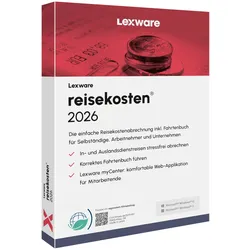
Lexware Reisekosten 2026Lexware Reisekosten 2026 - Einfache Reisekostenabrechnung Die einfache und gesetzeskonforme Reisekostenabrechnung für Selbstständige, Handwerker und kleine bis mittlere Unternehmen. Effiziente Reisekostenabrechnung in 3 Schritten Mit Lexware Reisekosten 2026 erledigen Sie Ihre Reisekostenabrechnung schnell und unkompliziert – ob für Inlands- oder Auslandsreisen. Die Software führt Sie in drei einfachen Schritten zum Ergebnis: Anlegen der Reisenden Eingabe der Reisedaten (über die Software oder Lexware myCenter ) Erfassung der Reise-Belege Die Reisekosten werden automatisch nach den aktuellen steuerlichen Vorgaben berechnet. Integriertes Fahrtenbuch Verwalten Sie Ihre gefahrenen Kilometer effizient und vermeiden Sie Verluste durch pauschale Versteuerung. Das integrierte Fahrtenbuch ermöglicht eine detaillierte Erfassung und Verwaltung Ihrer Fahrten – inklusive Fahrzeugverwaltung und Kfz-Belegen. Basisfunktionen im Überblick Reisekostenabrechnung leicht gemacht Komplette Abrechnung für In- und Auslandsreisen Automatische Vorsteuer- und Kilometergeldabrechnung Gesetzliche Pauschalen und berechnete Spesensätze Vereinfachte Belegerfassung mit fortlaufender Belegnummerierung Schritt-für-Schritt-Assistenten für den leichten Einstieg Datenaustausch und Berichte DATEV-Export-Schnittstelle für den Steuerberater Excel- und ASCII-Import-/Exportfunktionen Webbasierte Erfassung mit Lexware myCenter Plausibilitätsprüfungen für eine sichere Abrechnung Vergleich: Funktionen von Lexware professional und Lexware plus Zusatzfunktionen der Lexware professional line Komfortable plus-Leistungen Client-/Server-Lösung (3 Arbeitsplätze inklusive) Frei definierbare Zeitbereiche und variable Spesenwerte für firmeninterne Reisekostenrichtlinien Kostenlose Hotline zur Installation und Technik Genehmigungsverfahren per E-Mail über Microsoft® Outlook SQL-Datenbank von Sybase Verwaltung nach Projektgruppen, Kostenträger und Belegaufteilung nach Kostenstellen Zentrale Firmen- und Mitarbeiterverwaltung Reise-Budgetierung zur verbesserten Verwaltung und Kontrolle des Firmenreisebudgets Geeignet zur Verwaltung mehrerer Firmen Geeignet für die Verwaltung mehrerer Firmen (empfohlen 5 Firmen) Vereinfachter Datenimport aus elektronisch geführten Fahrtenbüchern Reisekostenabrechnung inkl. Fahrtenbuch für bis zu 100 Reisende Vorteile von Lexware Reisekosten 2026 Einfache und schnelle Abrechnung: Die Software ermöglicht eine effiziente Reisekostenabrechnung für In- und Auslandsreisen in nur drei Schritten. Integriertes Fahrtenbuch: Präzise Erfassung der gefahrenen Kilometer, um Verluste durch pauschale Versteuerung zu vermeiden. Aktuelle gesetzliche Pauschalen: Immer auf dem neuesten Stand der steuerlichen Vorgaben, um korrekte und gesetzeskonforme Abrechnungen zu gewährleisten. Webbasierte Erfassung mit Lexware myCenter: Mitarbeiter können Reisekosten und Abwesenheiten ortsunabhängig und bequem über einen Browser erfassen. Umfangreiche Auswertungen und Berichte: Funktionen wie DATEV-Export und Schnittstellen zu Excel erleichtern die Datenverarbeitung und Auswertung. Systemanforderungen für Lexware Reisekosten 2026 Komponente Anforderung Betriebssystem Microsoft Windows® 11 Home (nicht für Server-Client-Installationen geeignet) Microsoft Windows® 11 Pro Microsoft Windows® 11 Enterprise Microsoft Windows® 10* Home (nicht für Server-Client-Installationen geeignet) Microsoft Windows® 10* Pro Microsoft Windows® 10* Enterprise Microsoft Windows 365 Cloud-PC Microsoft Windows® Server 2022 Microsoft Windows® Server 2019 Microsoft Windows® Server 2016 Prozessor 2,0 GHz oder schneller (Intel® oder AMD®) Hinweis: ARM-Prozessoren wie Qualcomm Snapdragon X-Series (Elite/Plus) werden nicht unterstützt. Arbeitsspeicher (RAM) Server: mindestens 8 GB, empfohlen 16 GB Client/Einzelplatz-PC: mindestens 4 GB, empfohlen 8 GB Lexware Basis/Plus: mindestens 4 GB Bildschirmauflösung Mindestauflösung: 1280 x 1024665,95 €*Versand: 0,00 €Sichere Weiterleitung zum Anbieter
-
Stotax Reisekosten 2020Steuerlich Präzise Abrechnen Mit Der Intuitiven, Professionellen Reisekostensoftware Zur Be- Und Abrechnung Der Reisekosten. Mit Dem Reisekostenprogramm Sparen Sie Kostbare Zeit Und Nutzen Konsequent Alle Steuerlichen Möglichkeiten Bei Der...107,00 €*Versand: 0,00 €Sichere Weiterleitung zum Anbieter
-
Kunze, Rolf-Ulrich: Über SparsamkeitÜber Sparsamkeit , Eine Kultur- und Mentalitätsgeschichte , Einspritzpumpen > Kraftstoffversorgung , Erscheinungsjahr: 20240904, Produktform: Kartoniert, Autoren: Kunze, Rolf-Ulrich, Seitenzahl/Blattzahl: 374, Themenüberschrift: HISTORY / Modern / General, Keyword: Deutsche Geschichte; Deutschland; Volkswirtschaft; Ökonomie, Fachschema: Verhalten / Wirtschaft, Arbeit, Recht, Fachkategorie: Verhaltensökonomie~Geschichte allgemein und Weltgeschichte~Europäische Geschichte, Region: Deutschland, Sprache: Deutsch, Zeitraum: Zweite Hälfte 20. Jahrhundert (1950 bis 1999 n. Chr.)~erste Hälfte 21. Jahrhundert (2000 bis 2050 n. Chr.), Warengruppe: TB/Geschichte/Allgemeines/Lexika, Fachkategorie: Sozial- und Kulturgeschichte, UNSPSC: 49019900, Warenverzeichnis für die Außenhandelsstatistik: 49019900, Verlag: Kohlhammer W., Verlag: Kohlhammer W., Verlag: Kohlhammer, W., GmbH, Produktverfügbarkeit: 02, Länge: 203, Breite: 140, Höhe: 16, Gewicht: 495, Produktform: Kartoniert, Genre: Geisteswissenschaften/Kunst/Musik, Genre: Geisteswissenschaften/Kunst/Musik,44,00 €*Versand: 0,00 €Sichere Weiterleitung zum Anbieter
-
Warum funktioniert Snipping Tool nicht?
Warum funktioniert Snipping Tool nicht? Gibt es eine Fehlermeldung, die angezeigt wird? Hast du versucht, das Programm neu zu starten oder deinen Computer neu zu starten? Möglicherweise liegt das Problem an fehlenden Berechtigungen oder an einer beschädigten Datei. Hast du die neueste Version des Snipping Tools installiert? **
-
Wie installiere ich Snipping Tool?
Um das Snipping Tool auf einem Windows-Computer zu installieren, müssen Sie zuerst sicherstellen, dass es nicht bereits auf Ihrem System vorhanden ist. Geben Sie dazu "Snipping Tool" in die Windows-Suchleiste ein. Wenn es nicht gefunden wird, können Sie es über die Systemsteuerung unter "Programme und Funktionen" installieren. Klicken Sie auf "Windows-Funktionen aktivieren oder deaktivieren" und suchen Sie nach dem Snipping Tool. Aktivieren Sie das Kontrollkästchen neben dem Snipping Tool und klicken Sie auf "OK". Das Snipping Tool sollte nun auf Ihrem Computer installiert sein und kann über die Windows-Suche oder das Startmenü geöffnet werden. **
-
Wie öffne ich das Snipping Tool?
Um das Snipping Tool zu öffnen, kannst du entweder die Windows-Suche verwenden und nach "Snipping Tool" suchen. Alternativ kannst du auch die Tastenkombination "Windows-Taste + Shift + S" drücken, um das Snipping Tool direkt zu öffnen. Eine weitere Möglichkeit ist, das Snipping Tool über das Startmenü unter "Windows-Zubehör" zu finden und von dort aus zu öffnen. Du kannst auch einen Rechtsklick auf die Taskleiste machen, "Neu" auswählen und dann "Snipping Tool" anklicken, um es zu öffnen. **
-
Wo werden Snipping Tool Bilder gespeichert?
Das Snipping Tool speichert standardmäßig die erstellten Bilder in der Zwischenablage. Wenn du ein Bild mit dem Snipping Tool aufgenommen hast, kannst du es in ein anderes Programm einfügen, z. B. in ein Bildbearbeitungsprogramm oder in ein Textverarbeitungsprogramm. Von dort aus kannst du das Bild dann speichern, wo du möchtest. Es gibt jedoch auch die Möglichkeit, die Einstellungen des Snipping Tools anzupassen, um die Bilder direkt an einem bestimmten Speicherort zu speichern. Hast du diese Einstellungen bereits geändert oder möchtest du wissen, wo die Standard-Speicherort für Snipping Tool Bilder ist? **
Ähnliche Suchbegriffe für Snipping
-
Lexware reisekosten 2025Lexware Reisekosten 2025, Jahreslizenz - Produktbeschreibung Lexware Reisekosten 2025, Jahreslizenz: Die perfekte Lösung für eine effiziente Reisekostenabrechnung Die korrekte und effiziente Abrechnung von Reisekosten ist ein wichtiger Bestandteil des Finanzmanagements eines Unternehmens. **Lexware Reisekosten 2025, Jahreslizenz** bietet Ihnen eine professionelle und benutzerfreundliche Softwarelösung zur Abwicklung Ihrer Reisekostenabrechnungen. Diese Software richtet sich speziell an kleine und mittelständische Unternehmen sowie Freiberufler und sorgt dafür, dass Reisekostenabrechnungen schnell, einfach und gesetzeskonform erstellt werden. In dieser ausführlichen Produktbeschreibung erfahren Sie alles über die Funktionen, Vorteile und Systemvoraussetzungen von Lexware Reisekosten 2025 und warum es die ideale Wahl für Ihre Reisekostenabrechnungen ist. Was ist Lexware Reisekosten 2025...172,95 €*Versand: 0,00 €Sichere Weiterleitung zum Anbieter
-
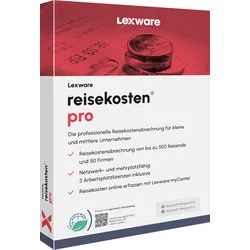
Lexware reisekosten pro (Abo)Ob In- oder Auslandsreise, mit dieser netzwerkfähigen Software erstellen Sie alle Reisekostenabrechnungen schnell und steuerlich korrekt. Mit Lexware myCenter erfassen Innen- und Außendienstmitarbeiter ihre Dienstreisen und Belege komfortabel im Webbrowser.628,46 €*Versand: 0,00 €Sichere Weiterleitung zum Anbieter
-
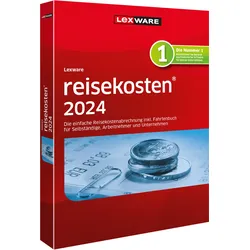
Lexware Office Reisekosten 2024Lexware Reisekosten- und Fahrtenbuchsoftware Effiziente Reisekostenabrechnung und Integriertes Fahrtenbuch mit Lexware Ob für Inlands- oder Auslandsreisen, unsere Software macht Ihre Reisekostenabrechnung in nur 3 einfachen Schritten fertig. Sie legen den Reisenden an, die Reisedaten werden entweder von Ihnen oder den Reisenden selbst über Lexware myCenter* erfasst, und die Reisebelege werden erfasst. Schon werden die Reisekosten gemäß den aktuellen steuerlichen Vorgaben berechnet. Die einfache Reisekostenabrechnung inkl. Fahrtenbuch Zielgruppe: Unsere Lösung richtet sich an Selbstständige, Handwerker und kleine sowie mittlere Unternehmen in verschiedenen Branchen. Integriertes Fahrtenbuch Die tatsächlich gefahrenen Kilometer können einfach erfasst werden, ohne dass Geld durch die pauschale Versteuerung der 1%-Regelung verschenkt wird. Reisekostenbericht Die Erstellung des Reisekosten...159,95 €*Versand: 0,00 €Sichere Weiterleitung zum Anbieter
-
Was ist das Snipping Tool 3?
Das Snipping Tool 3 ist ein Bildschirmaufnahmeprogramm, das es Benutzern ermöglicht, Screenshots von ihrem Computerbildschirm zu erstellen. Es bietet verschiedene Aufnahmemodi wie Rechteck, Freiform, Fenster oder Vollbild. Mit dem Snipping Tool 3 können Benutzer ihre Screenshots bearbeiten, markieren und speichern, um sie später zu verwenden. Es ist ein nützliches Werkzeug für Präsentationen, Tutorials oder einfach nur zum Teilen von Bildschirminhalten. **
-
Wie benutze ich das Snipping Tool?
Um das Snipping Tool zu verwenden, öffne zuerst das Programm auf deinem Computer. Klicke dann auf "Neu" und wähle den Bereich aus, den du erfassen möchtest. Du kannst zwischen verschiedenen Arten von Ausschnitten wählen, z.B. Freihand, Rechteck oder Fenster. Nachdem du den gewünschten Bereich ausgewählt hast, kannst du den Ausschnitt speichern, kopieren oder markieren. Du kannst das Snipping Tool auch verwenden, um Notizen oder Markierungen auf dem Bildschirmausschnitt hinzuzufügen. **
-
Wie funktioniert Snipping Tool Windows 10?
Das Snipping Tool ist ein integriertes Programm in Windows 10, mit dem Benutzer Screenshots erstellen können. Um das Snipping Tool zu verwenden, öffnen Sie es entweder über die Suche in der Taskleiste oder über das Startmenü. Wählen Sie dann die Art des Screenshots aus, den Sie erstellen möchten (Vollbild, rechteckiger Ausschnitt, freie Form oder Fenster). Klicken Sie auf "Neu" und ziehen Sie den Cursor über den Bereich, den Sie erfassen möchten. Anschließend können Sie den Screenshot speichern, kopieren oder bearbeiten. **
-
Wie finde ich das Snipping Tool?
Das Snipping Tool ist eine integrierte Anwendung in Windows-Betriebssystemen, die es Benutzern ermöglicht, Screenshots zu erstellen. Um das Snipping Tool zu finden, können Sie einfach die Windows-Suche verwenden und nach "Snipping Tool" suchen. Alternativ können Sie auch auf das Startmenü klicken, "Alle Apps" auswählen und nach dem Snipping Tool suchen. Eine weitere Möglichkeit besteht darin, die Tastenkombination "Windows-Taste + Shift + S" zu verwenden, um das Snipping Tool schnell zu öffnen. Wenn Sie das Snipping Tool häufig verwenden, können Sie es auch an die Taskleiste oder den Desktop anheften, um einen schnellen Zugriff zu haben. **
* Alle Preise verstehen sich inklusive der gesetzlichen Mehrwertsteuer und ggf. zuzüglich Versandkosten. Die Angebotsinformationen basieren auf den Angaben des jeweiligen Shops und werden über automatisierte Prozesse aktualisiert. Eine Aktualisierung in Echtzeit findet nicht statt, so dass es im Einzelfall zu Abweichungen kommen kann. ** Hinweis: Teile dieses Inhalts wurden von KI erstellt.